Referenzen im IFC-Modell: Pläne lesen und nachbauen mit KI
Laden Sie Bestandspläne, Grundrisse und Lagepläne neben Ihr IFC-Modell. Ihre KI liest sie über moddl, passt sie an das Modell an und baut daran Wände und Stützen. Ihre IFC-Datei ändert sich erst, wenn die KI baut. Passt die KI einen Plan selbst ein, bleibt seine Lage als Annahme gekennzeichnet, bis Sie sie bestätigen.
01Was Sie fragen können, sobald ein Plan im Projekt liegt
Sagen Sie, was Sie mit dem Plan vorhaben, und Ihre KI liest ihn über moddl. Etwa so:
Pass den Grundriss EG an das Modell an: zwei Ecken der Außenwand als Passpunkte, eine dritte zur Kontrolle.
Bau die Wände aus dem Bestandsplan nach: Außenwände 36.5 cm, Innenwände 24 cm, Höhe 2.60 m.
Setz an den gewählten Punkt eine Stütze 30/30, so hoch wie das Geschoss.
Leg unseren Lageplan über die Georeferenz an seinen Ort und hol die Flurstücke dazu.
02Welche Pläne moddl als Referenz annimmt
Referenzen laden Sie im Viewer im Fenster Referenzen hoch. Dafür brauchen Sie ein moddl-Konto. moddl nimmt Zeichnungen als DXF und DWG, Blätter als PDF, PNG und JPEG sowie GeoJSON und LandXML. Eine Referenz gehört zum Projekt: Alle Modelle darin sehen sie, und keine IFC-Datei ändert sich, wenn Sie eine Referenz laden oder ausrichten.
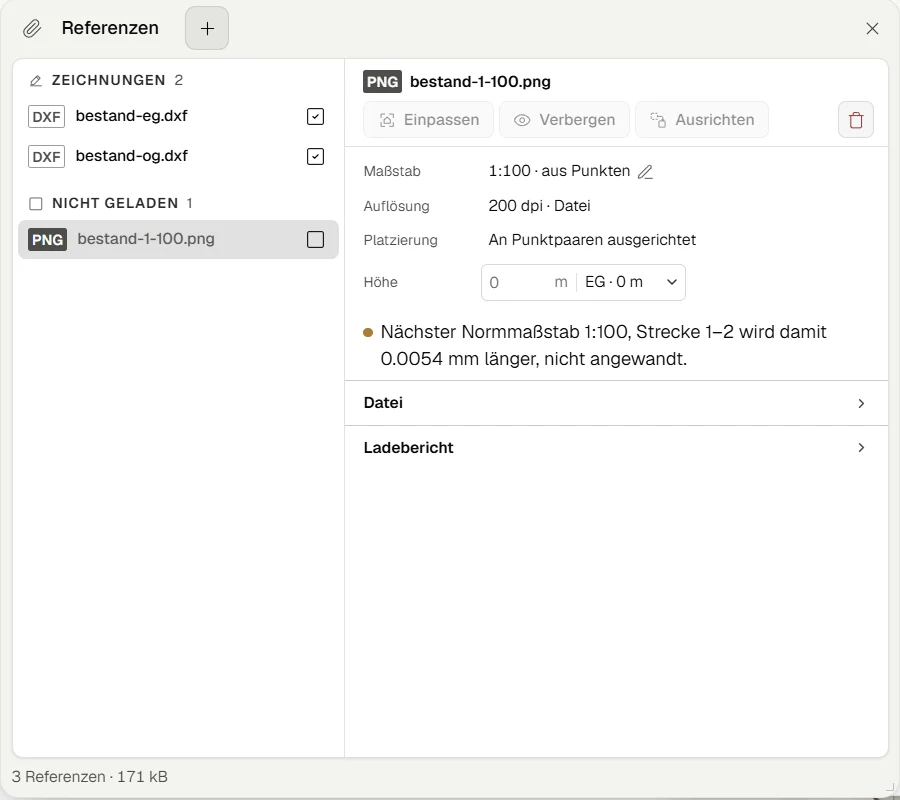
Beispielprojekt mit selbst gezeichneten Beispielblättern
Mit read_reference liest Ihre KI eine Referenz: die Linien je Ebene in den Einheiten der Datei und dazu den Rahmen, der sagt, wo die Zeichnung im Modell liegt. Bei großen Zeichnungen fragt sie gezielt nach Ebenen oder einem Ausschnitt. Was eine Linie bedeutet, sagen Sie oder Ihre KI. moddl macht aus einer Linie keine Wand.
Ein Blatt (PDF, PNG, JPEG) braucht einen Maßstab, damit aus Punkten Meter werden. Nennen Sie ihn, oder Ihre KI misst ihn beim Einpassen an zwei Punkten. Ein gemessener Maßstab bleibt als Annahme gekennzeichnet. Aus einem PDF liest Ihre KI die Linien, aus einem Bild nur dessen Größe. Bei einem eingescannten Blatt nennen Sie die Maße deshalb selbst.
03Bestand aus dem Plan nachbauen
Liegt der Bestandsplan am Modell, baut Ihre KI die Wände an seinen Linien nach. Wandstärken und Höhe nennen Sie, denn aus dem Plan liest moddl Linien und keine Bauteile.
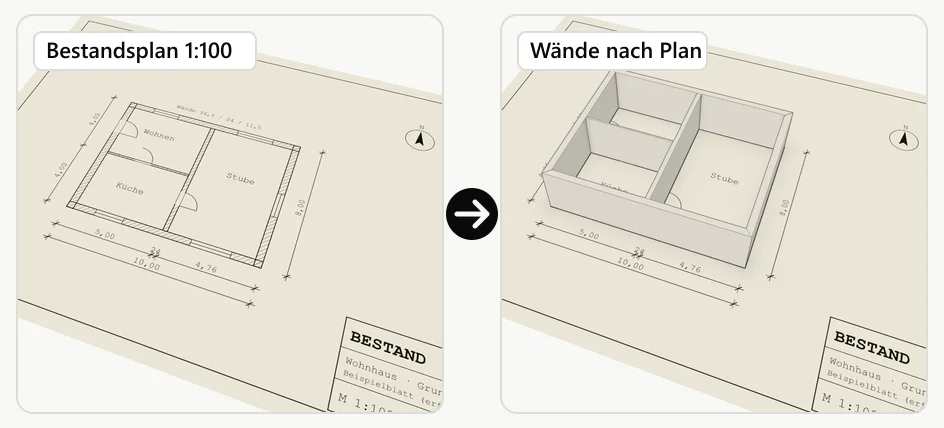
Bestandsplan: Beispielblatt, selbst gezeichnet
Bei mehreren Geschossen geht es Geschoss für Geschoss: Mit place_reference legt Ihre KI jeden Grundriss auf die Höhe seines Geschosses und baut die Wände jeweils an diesem Plan.
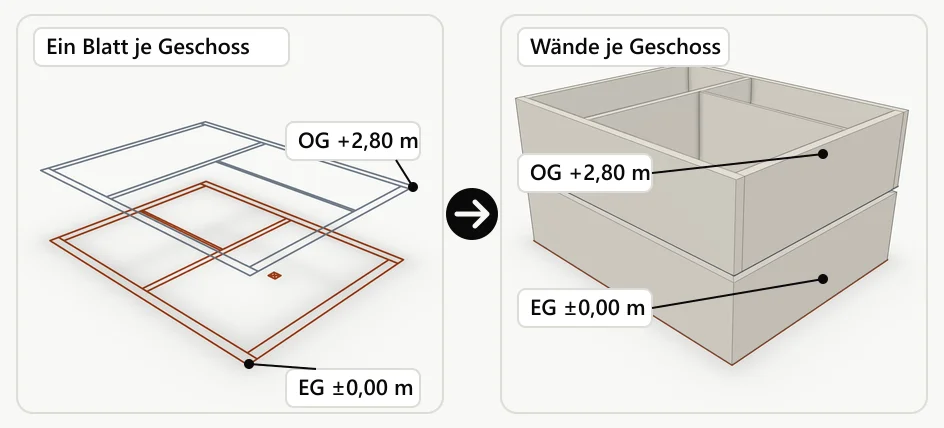
Grundrisse EG und OG: Beispielblätter, selbst gezeichnet (DXF)
04Pläne einpassen über Punktpaare
Kommt ein Plan in eigenen Koordinaten, verschoben oder gedreht, passt Ihre KI ihn mit place_reference an: Zwei Punktpaare aus Plan und Modell geben Lage und Drehung, ein dritter Punkt prüft das Ergebnis. Der Bericht nennt die Drehung, die Längenabweichung und den Restfehler am Kontrollpunkt. Liegt der Restfehler über der Toleranz, steht das oben im Bericht. Einheit und Höhe stellt Ihre KI auf demselben Weg ein.
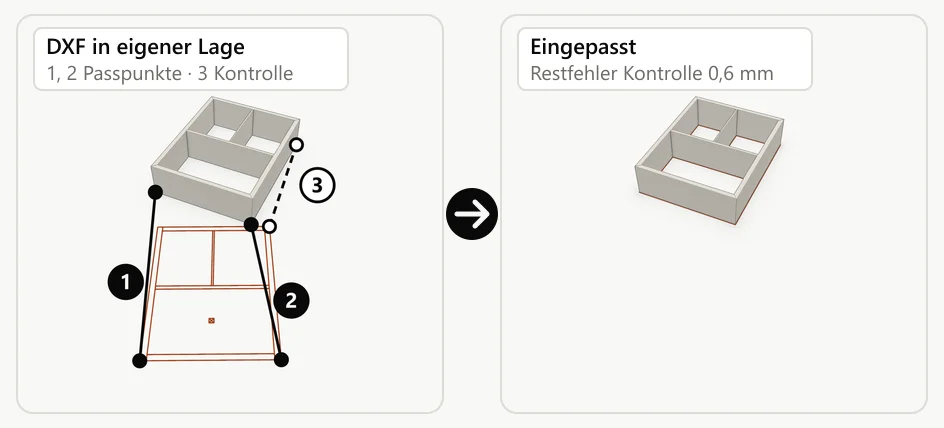
Grundriss EG: Beispielblatt, selbst gezeichnet (DXF in mm)
Ein Plan, den Ihre KI selbst einpasst, gilt als angenommen, bis Sie die Lage bestätigen. Die Lage gehört nicht zu den Revisionen Ihres Modells, denn sie ändert nur die Referenz. Die letzte Änderung lässt sich einmal zurücknehmen.
05Am Plan zeigen, am Plan messen
Wählen Sie im Viewer einen Punkt im Plan, etwa den Schnittpunkt zweier Linien. Mit get_selection liest Ihre KI ihn aus Ihrer Auswahl und setzt dort das Bauteil, das Sie nennen. Ebenso liest sie Objekte, die Sie in der Zeichnung wählen.
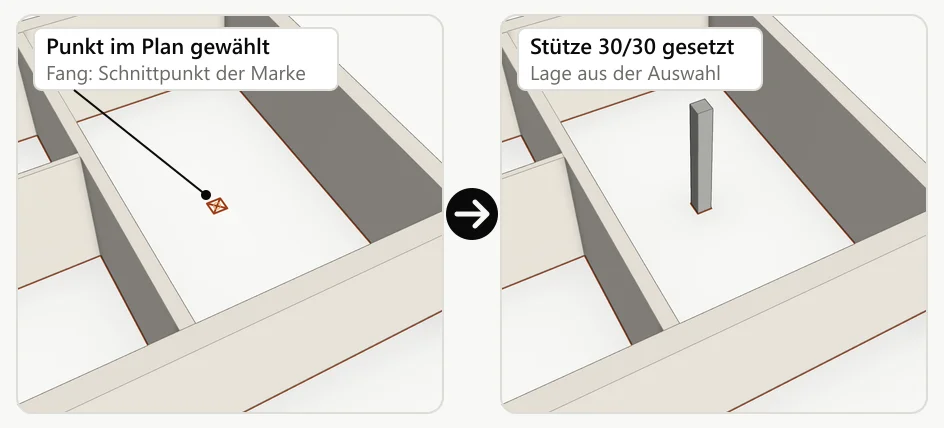
Grundriss EG: Beispielblatt, selbst gezeichnet (DXF)
Das Messwerkzeug des Viewers fängt auch an Referenzen, an Eckpunkten und Schnittpunkten der Linien. So messen Sie am Plan selbst nach.
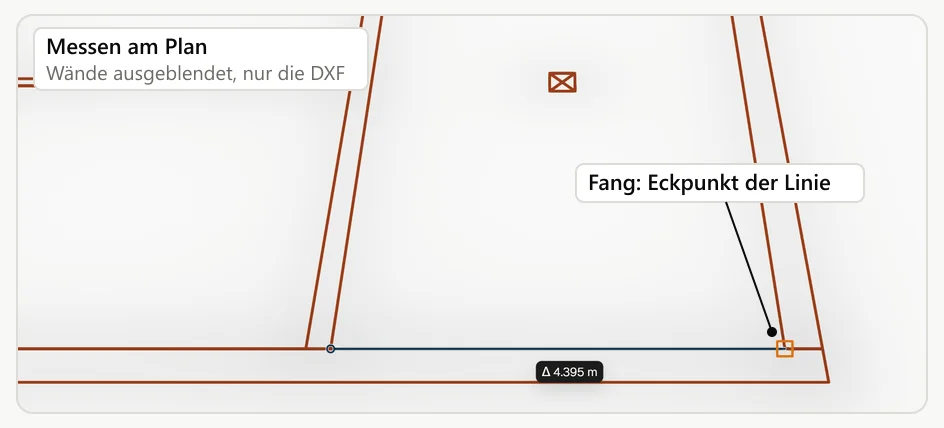
Grundriss EG: Beispielblatt, selbst gezeichnet (DXF)
06Lageplan aus DXF und GeoJSON
Ein Lageplan in Landeskoordinaten liegt über die Georeferenz Ihres Modells an seinem Ort. Ein GeoJSON in WGS84 rechnet moddl in Meter im Koordinatensystem Ihres Modells um und nennt die Abweichung dieser Umrechnung. Fehlt die Georeferenz, lehnt moddl den Lageplan ab, statt ihn irgendwo abzulegen.
Eine DXF in Landeskoordinaten legt Ihre KI mit place_reference im Modus georef an ihren Ort: Die Koordinaten der Zeichnung gelten dann als Koordinaten der Georeferenz. Liegt die DXF dagegen am Nullpunkt des Projekts, wählt Ihre KI den Modus origin.
Amtliche Flurstücke und Nachbargebäude holt Ihre KI ebenfalls als Referenz dazu. Wie das geht und was die Georeferenz dafür enthalten muss, steht auf der Seite Georeferenz, Gelände und Flurstücke.
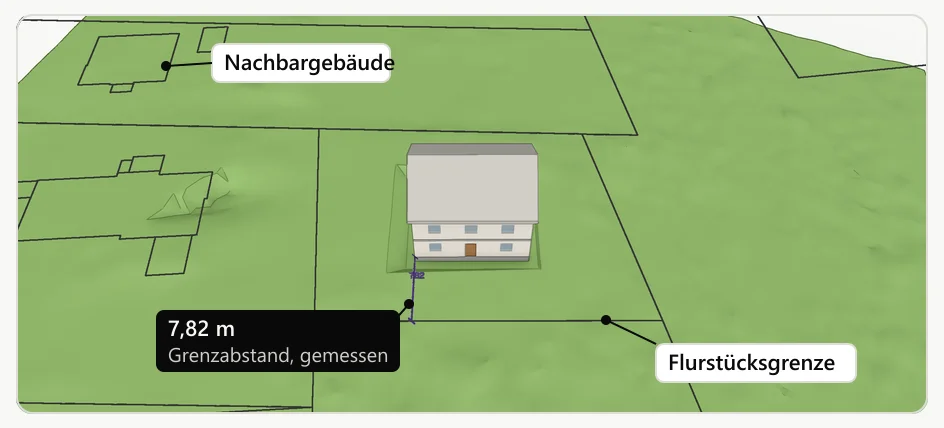
Flurstücke und Gebäude: ALKIS · Gelände: DGM1 · © Geobasis NRW, dl-de/zero-2.0
07Mit anderen Disziplinen abstimmen
Ein Modell einer anderen Disziplin aus demselben Projekt blenden Sie als Referenzmodell in Ihr eigenes ein, etwa das Tragwerk in die Architektur. Im Viewer sehen Sie beide zusammen, und keines verändert das andere.
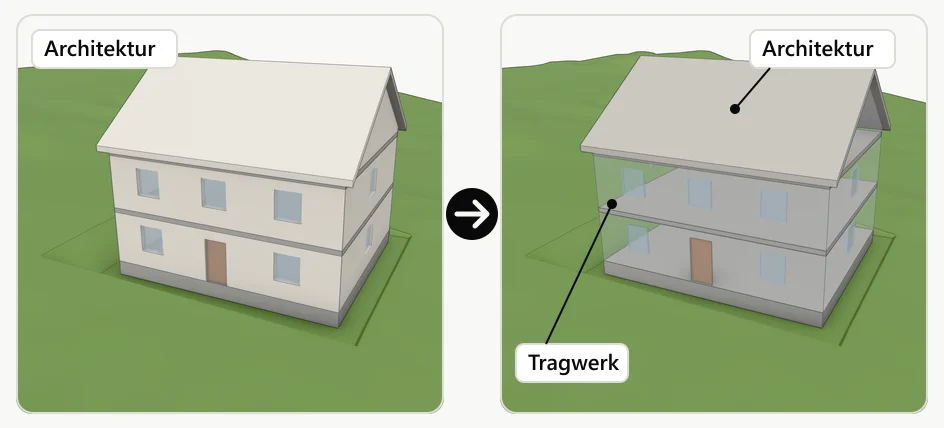
Gelände: DGM1 © Geobasis NRW, dl-de/zero-2.0
Auf Wunsch liest Ihre KI das andere Modell mit: Mit open_model wechselt sie dorthin, liest, was Sie vergleichen wollen, und kehrt zu Ihrem Modell zurück. Dafür braucht die Verbindung Zugriff auf Ihr moddl-Konto.
08Mit dem Aufmaß vergleichen
Ein Aufmaß als Punktwolke kann Ihre KI mit read_reference befragen: In einem Ausschnitt nennt moddl die Zahl der Punkte, ihre Höhen und die vorherrschende Ebene. Zu jedem Bauteil nennt es außerdem, wie weit die nächsten Punkte entfernt liegen. Die Punkte selbst gibt moddl nicht heraus. Das Hochladen von Punktwolken ist auf moddl.site noch nicht freigeschaltet.
09Mit Referenzen anfangen
Häufige Fragen
Welche Voraussetzungen gibt es?
Sie benötigen einen KI-Assistenten mit MCP-Unterstützung, beispielsweise Claude oder ChatGPT. ChatGPT ist auch im kostenlosen Tarif nutzbar. Sie verbinden ihn mit Ihrem eigenen Konto, ohne API-Schlüssel: BIM mit eigenem KI-Abo bearbeiten.
Wie verbinde ich Claude oder ChatGPT?
Im Viewer führt moddl Sie Schritt für Schritt durch die Verbindung. Die Anleitungen gibt es auch hier zum Nachlesen: Claude mit moddl verbinden und ChatGPT mit moddl verbinden.
Welche Kosten entstehen?
Während der Beta-Phase, voraussichtlich bis zum 30. Juni 2027, ist moddl kostenlos. Das Ende der Beta kündigen wir in der Regel mindestens zwei Wochen im Voraus an. Für Ihren KI-Assistenten gelten die Konditionen Ihres Anbieters.
Erhält die KI Zugriff auf meine IFC-Datei?
Nein. Die KI erhält ausschließlich die Antworten auf ihre Anfragen und Berichte über die von ihr vorgenommenen Änderungen. Diese Antworten können Inhalte aus dem Modell enthalten, etwa Bauteilnamen und Eigenschaften.
Lassen sich Änderungen rückgängig machen?
Ja. Jede Änderung legt eine neue Version an, jede frühere Version lässt sich wiederherstellen. Die hochgeladene Originaldatei bleibt unverändert.
Kann ich das Ergebnis in meiner BIM-Software weiterverwenden?
Ja. Sie können das Modell jederzeit als IFC-Datei exportieren. moddl schreibt dabei nur die geänderten Stellen, alle übrigen Werte bleiben unverändert erhalten.